ご利用上の注意事項
- 本サービスで提供する地図情報は、防災マップに関する情報の全てではありません。表示される内容をよくご確認のうえ、ご利用ください。
- 表示された地図・防災情報に関する著作権は作成者又は江南市に帰属します。いかなる形式においても情報の全部または一部を複製し利用することを堅く禁じます。
- 本サービスは、内容の一部又は全部を予告なく変更する場合があります。また、一時的にサービスの一部又は全部を中断する場合があります。
- 江南市は、本サービスの利用によって発生した直接または間接の損失、損害について一切の責任を負いません。
- 本サービスの推奨ブラウザは、Microsoft Edge、Google Chrome、Mozilla Firefox、Apple Safari(いずれも最新版)です。Microsoft Internet Explorerではご利用できません。
- 本サービスでは、JavaScriptを利用しています。お使いのブラウザの設定で「JavaScript」の機能を有効にしてご利用ください。
- 出典:地理院タイル
使用方法
- 本サービスの使用方法を説明します。
- 画面構成
- 地図の拡大・縮小を行う
- 地図の移動を行う
- 表示内容を切り替える
- 避難施設を検索、詳細を表示する
- 現在地移動をする
- 凡例を表示する
- 地図の印刷を行う
画面構成
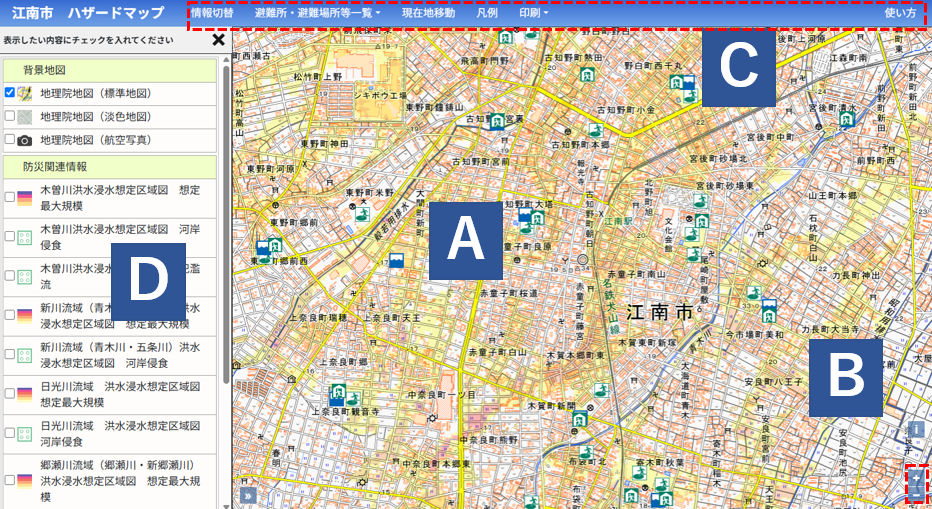
本サービスの画面構成は以下の通りです。
PC等
スマートフォン等
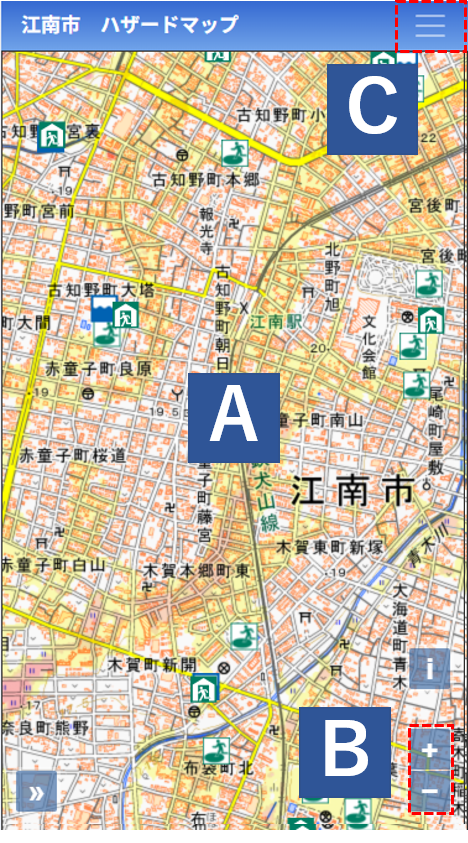
A.地図
- 地図が表示されます。マウス操作によって地図の移動、拡大、縮小ができます。
B.ズームバー
- バーを操作することで地図の拡大、縮小ができます。
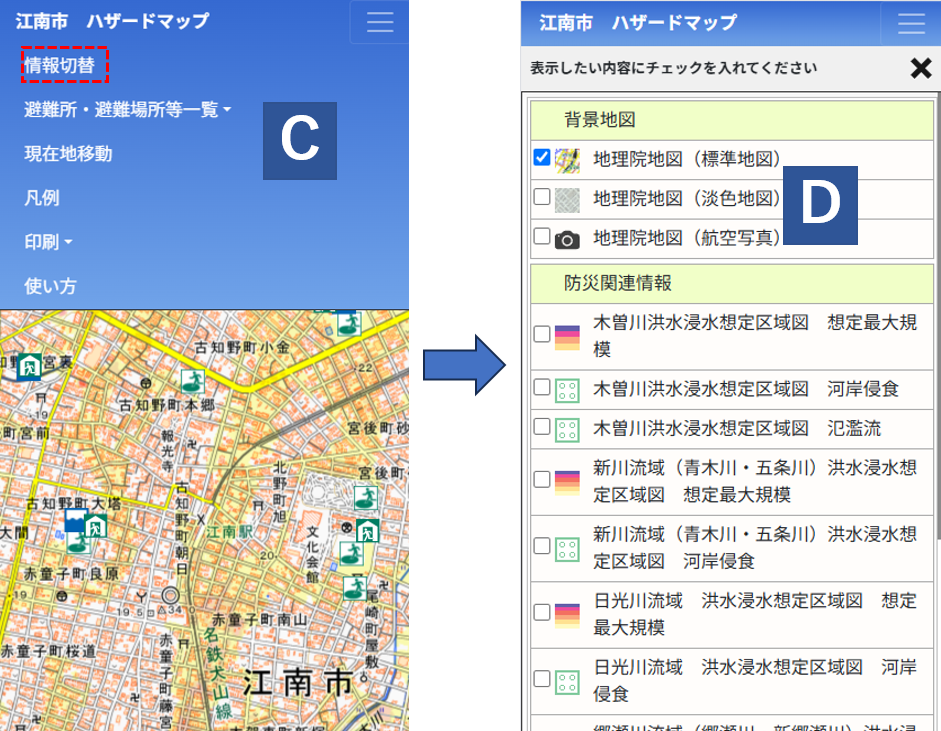
C.メニューバー
- 機能が割り当てられたボタンが配置されています。各ボタンをクリックすると割り当てられた機能が利用できます。
- スマートフォン等の場合、右上のボタンを押すことで表示します。
D.情報パネル
- 地図表示の切り替えや施設一覧などを表示します。
地図の拡大・縮小を行う
地図の拡大・縮小を行うには、下記の3つの方法があります。
マウスのスクロールホイールを操作する(スクロールホイールマウスを使用している場合のみ)
- 地図上でマウスのスクロールホイールを上方向に回転すると地図が拡大されます。
- 地図上でマウスのスクロールホイールを下方向に回転すると地図が縮小されます。
タッチパネルで操作する(スマートフォン、タブレット、タッチパネルPCなど)
- 地図上でピンチアウト(画面に2本指をつけてから、広げる)と地図が拡大されます。
- 地図上でピンチイン(画面に2本指をつけてから、つまむように近づける)と地図が縮小されます。
地図の左上に表示されるズームバーで操作する
- 「+」をクリックすると地図が一段階ずつ拡大されます。
- 「-」をクリックすると地図が一段階ずつ縮小されます。

地図の移動を行う
マウスで操作をする
- 地図上でマウスをドラッグすると地図が移動します。
タッチパネルで操作する(スマートフォン、タブレット、タッチパネルPCなど)
- 地図をドラッグする(画面に指を押し当てながら動かす)と移動します。
表示内容を切り替える
メニューバーの「情報切替」をクリックすると切替パネルが表示されます。
背景地図、防災関連情報、避難所・避難場所等一覧などの表示(入/切)を切り替えることができます。
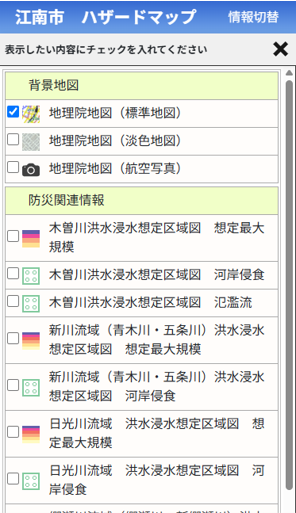
閉じるには、上の「×」ボタンをクリックします。
避難施設を検索、詳細を表示する
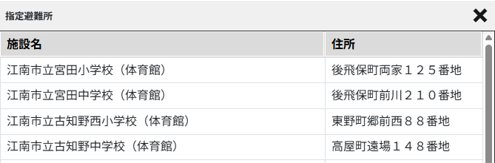
メニューバーの「避難所・避難場所等一覧」をクリックして表示されるサブメニューから検索したい種別をクリックすると、コマンドパネルに一覧が表示されます。
一覧から施設名をクリックすると、地図を移動して詳細を表示します。
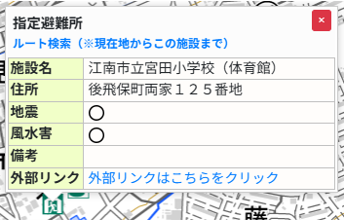
また、地図上でアイコンをクリックしても同様に詳細を表示します。
また、地図上でアイコンをクリックしても同様に詳細を表示します。
「ルート検索(※現在地からこの施設まで)」をクリックすると、現在地から避難所までの距離のリンクサイトにアクセスします。
「外部リンクはこちらをクリック」をクリックすると、各リンクサイトにアクセスします。
一覧や詳細を閉じるには「×」ボタンをクリックします。
 |
 |
現在地移動をする
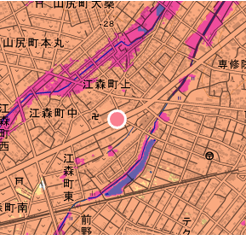
メニューバーの「現在地移動」をクリックし、現在地を地図に表示します。
機能を使用するためには各デバイス及びウェブブラウザで位置情報機能を有効にしてください。
なお、各デバイス・通信環境等により位置情報の誤差が大きい場合や取得できない場合があります。
なお、各デバイス・通信環境等により位置情報の誤差が大きい場合や取得できない場合があります。
また、防災マップ範囲から大きく外れると使用できません。
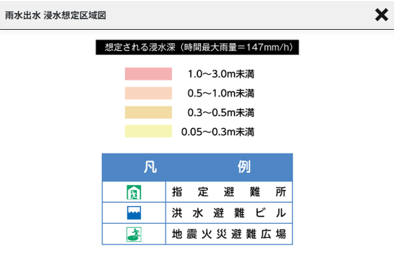
凡例を表示する

地図の印刷を行う
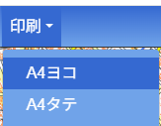
メニューバーの「印刷」をクリックしたサブメニューから用紙サイズと方向を選択できます。
「印刷」ボタンをクリックすることで印刷設定画面が表示されます。
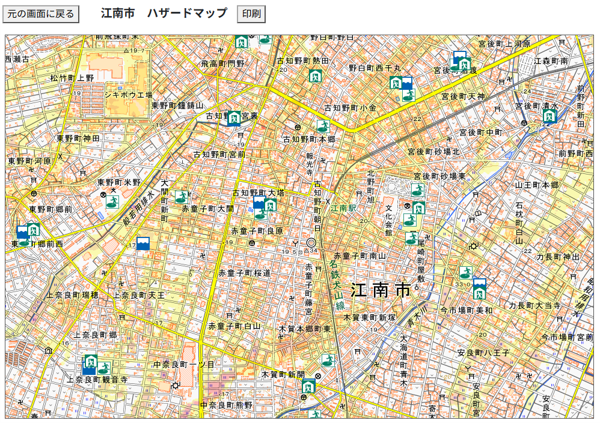
閉じるには、「元の画面に戻る」ボタンをクリックします。